Selasa, 24 November 2015

Review Snagit


            Pada tugas softskill kali ini saya akan membahas sebuah software yang bernama “SNAGIT”. Software Snagit ini adalah software untuk meng-capture gambar yang ada pada layar PC kita (Printscreen) dan juga bisa kita gunakan untuk membuat video tutorial seperti yang ada di youtube atau website yang lain, selain itu kita juga dapat meng-capture sebuah text saja tanpa gambar. Software ini juga mirip dengan software Snipping tool bawaan microsoft namun Software Snagit lebih banyak keunggulannya. Baiklah sepertinya sudah cukup pengenalannya langsung saja saya akan menjelaskan apa-apa saja fungsi yang ada pada software Snagit ini.
Berikut ini adalah tampilan dari software snagit.


Disini kita dapat memilih mode Printscreen yang ingin kita gunakan, diantaranya adalah :
a.       Image = fungsi ini digunakan untuk mengambil gambar/tampilan apa saja yang ada dilayar PC kita, disini Snagit dapat melakukan pengambilan secara penuh hanya dengan sekali klik tanpa harus drag mouse kita dan juga dapat melakukan seleksi.
b.      Text = fungsi ini bekerja seperti Copy-Paste namun cara pengambilannya seperti Printscreen.
c.       Video = fungsi ini digunakan untuk membuat video desktop, jadi kita dapat membuat seperti sebuah video tutorial yang sering kita lihat di web-web seperti youtube.

Lalu pada tab selanjutnya akan ada pengaturan-pengaturan lain seperti berikut:

Disini kita akan melakukan pengaturan tentang pada saat kita akan mulai meng-capture. Kita bisa langsung dapat berbagi ke web Screencast.com, membuat seleksi agar yang tidak kita pilih menjadi sedikit gelap, peng-capture-an secara otomatis dengan timer, lalu bisa langsung dimasukkan kedalam word, dan yang terakhir kita dapat menambahkan waktu pengambilan gambar / text / video.

Selain fungsi-fungsi diatas, Snagit juga memiliki aplikasi editing yang bernama “Snagit Editor”. Jadi setelah kita meng-capture gambar atau yang lainnya kita akan secara otomatis masuk ke Snagit Editor. Disana banyak sekali fungsi-fungsi yang dapat kita gunakan untuk menambah dan juga memperindah hasil Screenshoot kita. Berikut ini adalah tampilan dari Snagit Editor.


Pada tab “Draw” berisi fungsi-fungsi yang hampir sama seperti aplikasi microsoft yaitu “Paint” walaupun tidak lengkap.


Lalu pada tab “Image” berisi fungsi-fungsi untuk menambahkan efek-efek pada gambar yang telah kita capture.


Kemudian pada tab “Hotspots” kita dapat menambahkan sebuah gambar dan menambahkan link agar jika diklik kita dapat menuju link tersebut.


Selanjutnya pada tab “Tags” kita dapat membuat semacam label tentang gambar tersebut.


Lalu pada tab “View” kita dapat mengatur tampilan Editor ini.


Dan yang terakhir adalah tab “Share” kita dapat membagikan hasil capture kita ke manapun, mulai dari e-mail, program, FTP, Clipboard, ke beberapa aplikasi Microsoft Office, ke beberapa web, dan kita dapat mengunduh pengaturan lainnya.


Nah, jadi itu adalah review software yang telah saya gunakan yang bernama Snagit semoga anda dapat memahami software ini dan tertarik untuk menggunakannya. Terima kasih.

Jumat, 30 Oktober 2015

Membuat Animasi Air Bergelombang dengan 3DSMAX

   Pada tugas softskill kali ini saya diberikan tugas untuk membuat sebuah karya dari berbagai macam aplikasi. Tugas ini adalah tugas kelompok dan kelompok saya memilih aplikasi 3DSMAX ini dan membuat sebuah animasi air yang bergelombang. Jadi langsung saja kita lihat cara pembuatannya, dan mohon maaf apabila ada penjelasan yang sulit dimengerti karna saya disini juga sedang belajar  :))

Pertama-tama, pastikan anda mempunyai 3ds max, namun kali ini kami menggunakan 3ds max 2016.
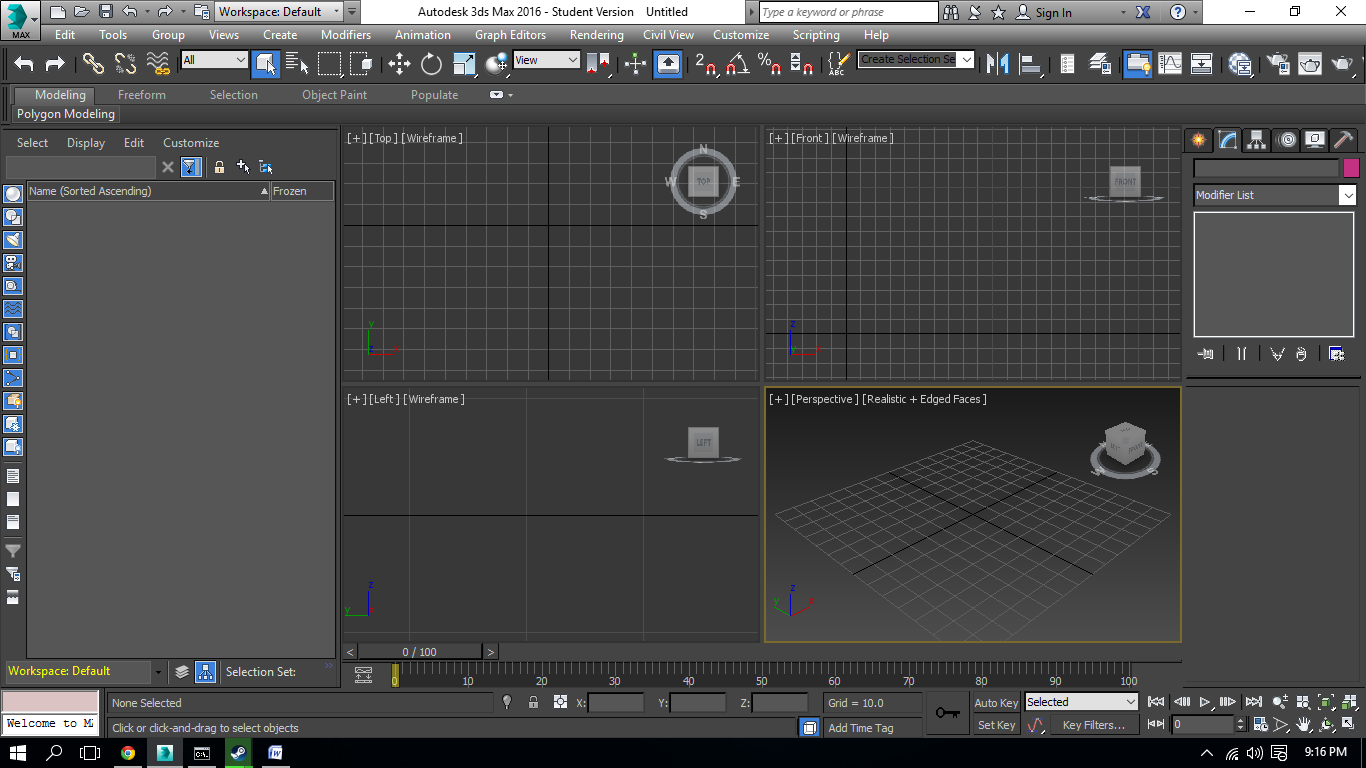
Buka aplikasi 3ds max 2016, kemudian muncul tampilan seperti berikut.


Membuat kolam sederhana
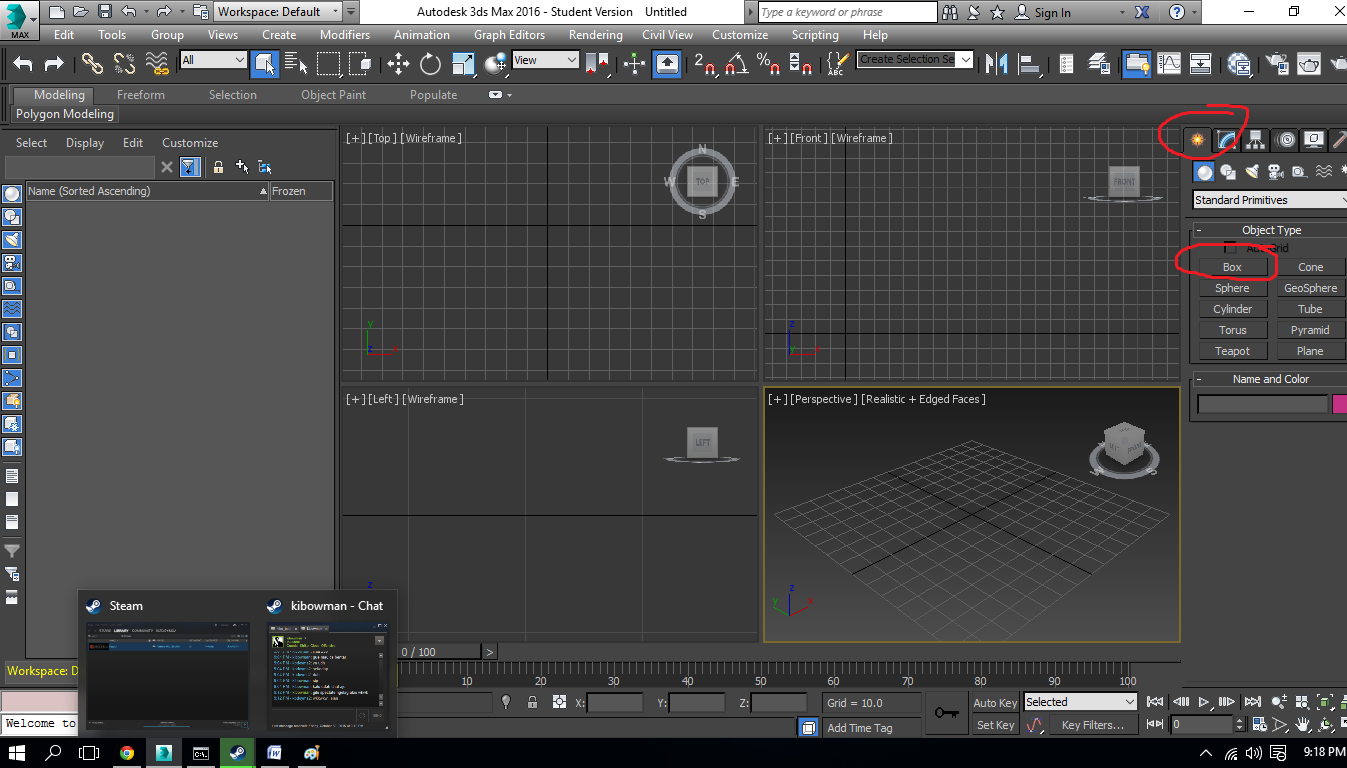
Pilih menu create yg bergambar matahari, dan klik  box  
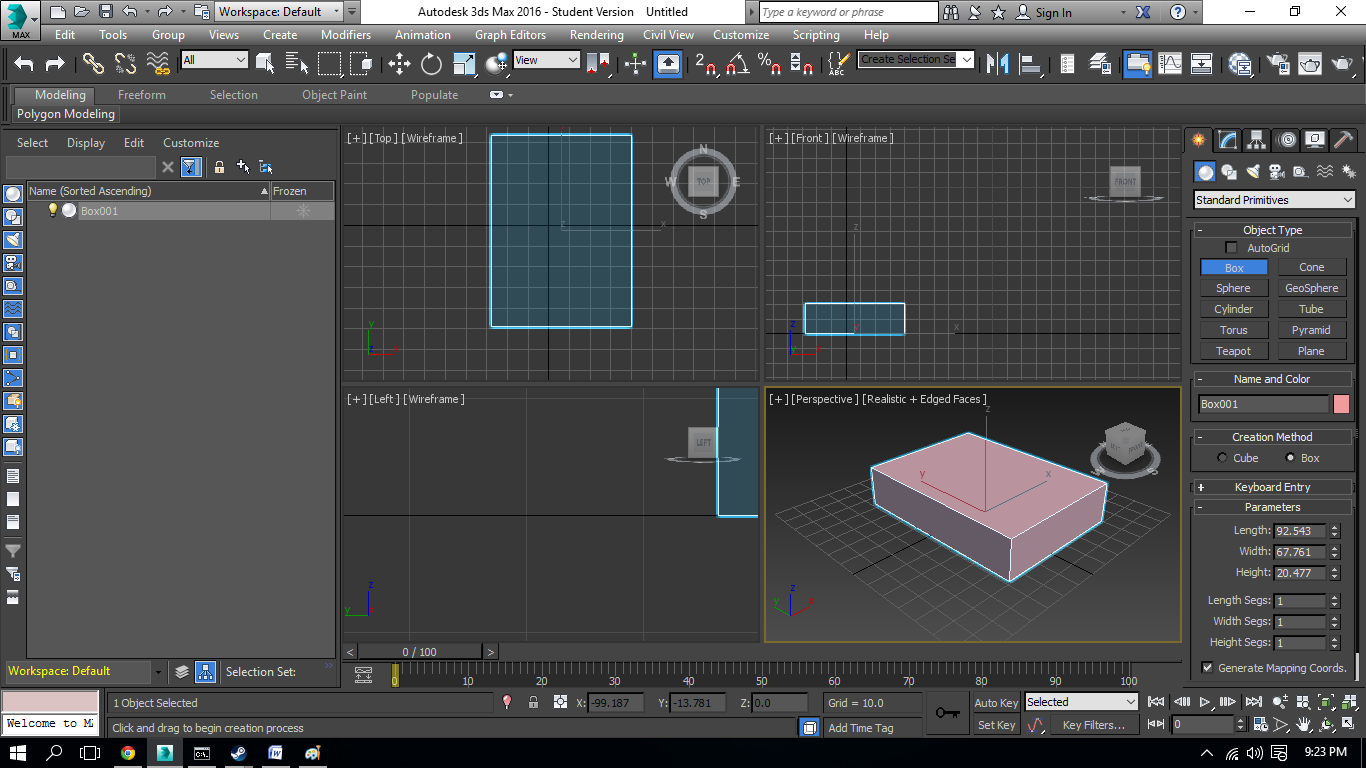
Kemudian bikin box kira2 untuk ukuran kolam berenangnya, dengan cara mendrag pada view perspective (view pojok kanan bawah).
Kira2 seperti ini bentuknya dan tampilannya

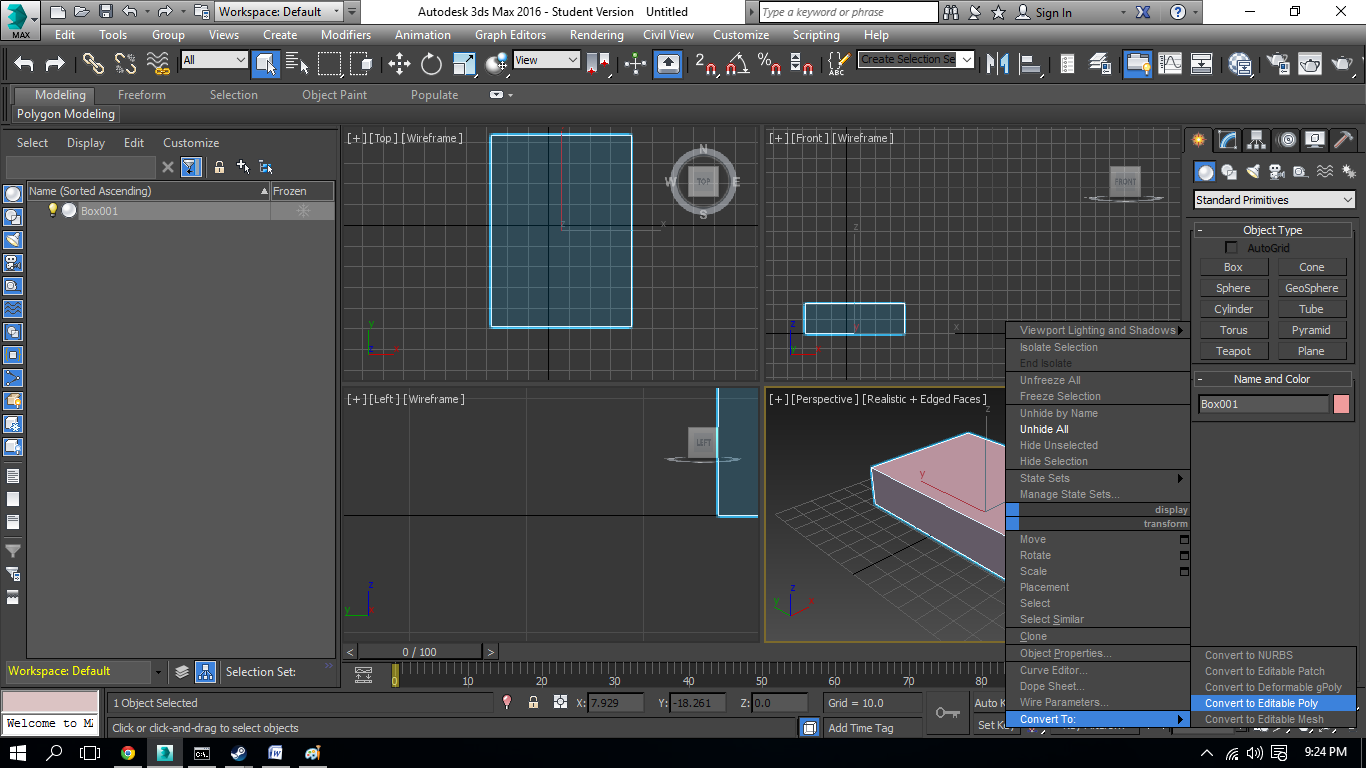
Kemudian, klik  kanan pada box tersebut, dan pilih convert to > convert to editable poly
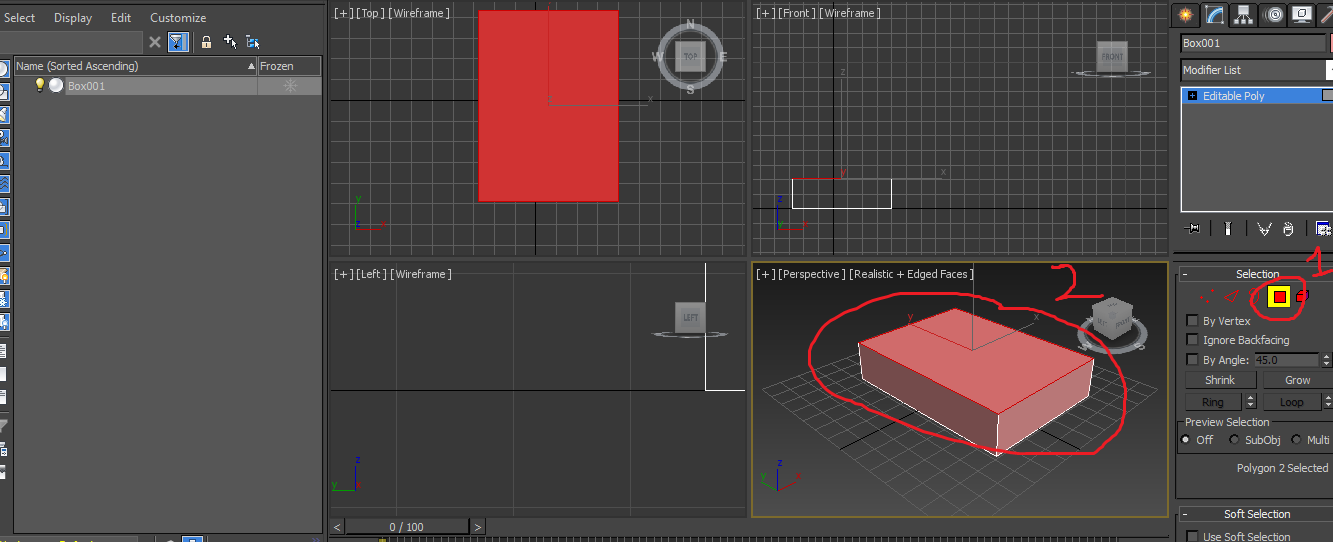
Kemudian akan tampak disebelah kanan, beberapa aksi tambahan yang bisa kita lakukan pada box seperti digambar ini.


Kemudian klik poligon , klik sisi box bagian atas.   

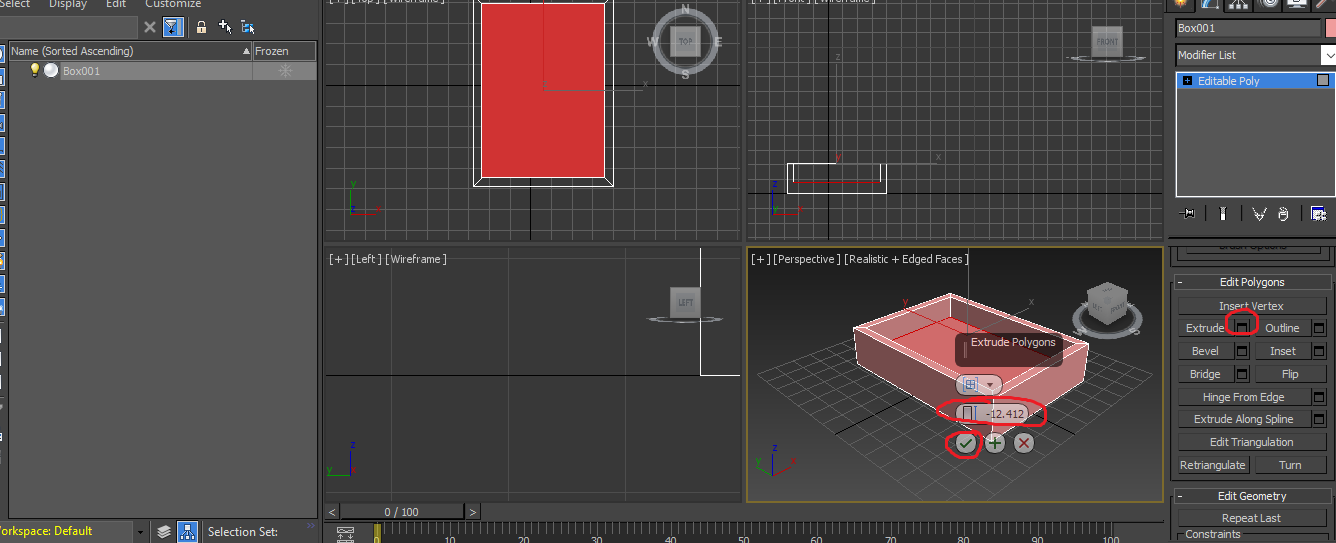
Kembali ke menu tambahan di sebelah kanan bawah, scroll kebawah hingga menemukan insert, dan klik kotak sebelah kananya, hal ini bertujuan agar kita membuat poligon baru di dalam poligon yang telah kita pilih sebelumnya. Dan perkirakan ukuran poligon tersebut. Kemudian klik centang(ok). Seperti gambar berikut.

Sekarang kita akan membuat box tersebut seperti kolam, dengan cara pilih poligon yang baru kita buat, dan pilih kotak disebelah extrude, dan angka tersebut menuntukan polygon tersebut naik atau turun. Karena kita akan membuat seperti kolam, maka kita menurunkan bilangan menjadi min(-)  sesuai ukuran yg kita inginkan. Kemudian pilih centang(ok)

Membuat air yang bergelombang.
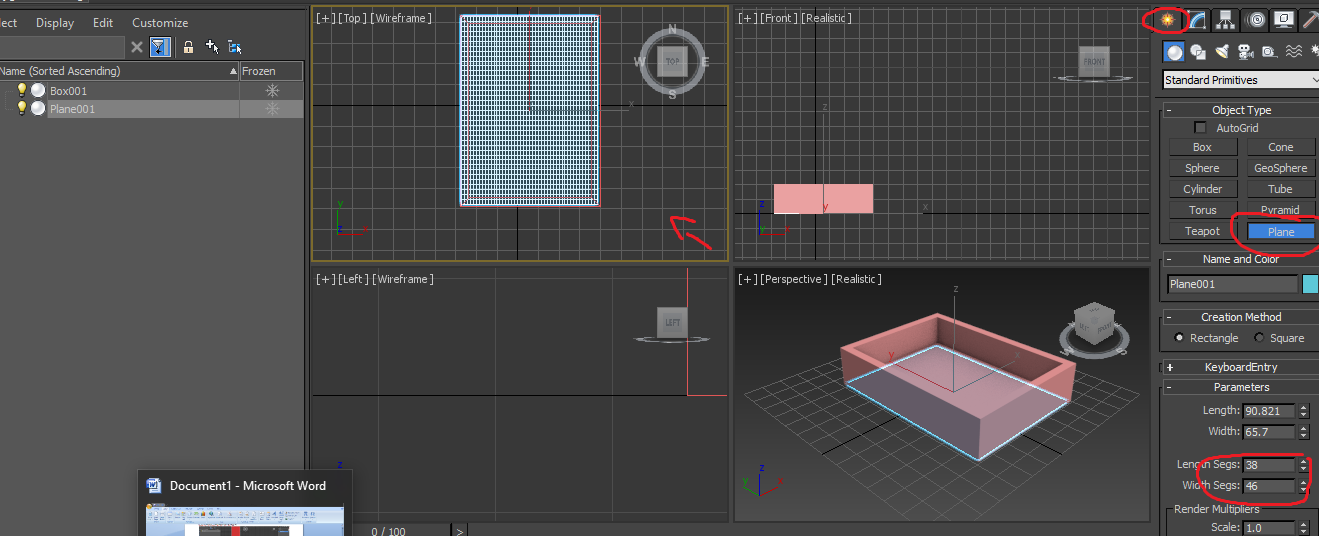
Pertama-tama, pilih plane pada menu create, seperti saat kita ingin membuat box pertama kali.
Kemudian, kita membuat plane seperti ukuran box, agar mudah, kita membuatnya pada view top (view kiri atas). Dan pada kanan bawah, kita perbanyak length segs dan width segs, hal ini bertujuan untuk memperbanyak polygon pada plane, dan membuat animasi gelombang pada air tampak lebih halus.

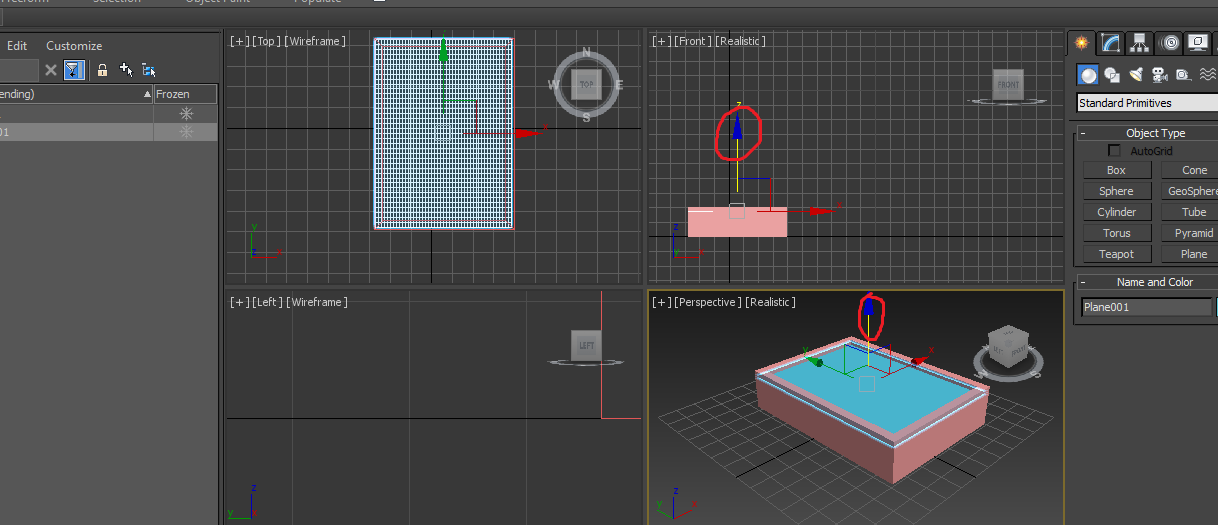
Kemudian, pada keyboard, klik “w” unutk menggerakkan  objek, saat ini, kita akan emindahkan plane katas agar menjadi permukaan air pada kolam. Untuk memindahkan kearah atas, cukup mendrag panah z(biru) ke arah atas.  Hingga seperti gambar berikut.  

Kemudian klik “q” pada keyboard, bertujuan untuk kursos menjadi seperti semula.
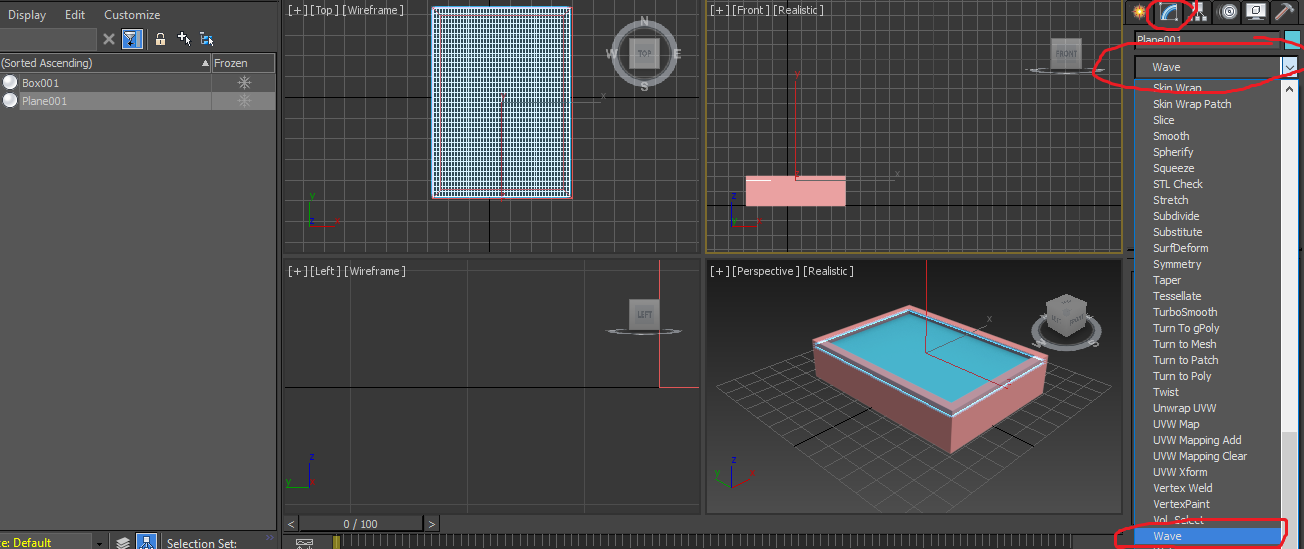
Untuk membuat plane seperti gelombang, klik menu modify (sebelah kanan create), kemudian plih modifier list, kemudian pilih wave seperti gambar berikut.


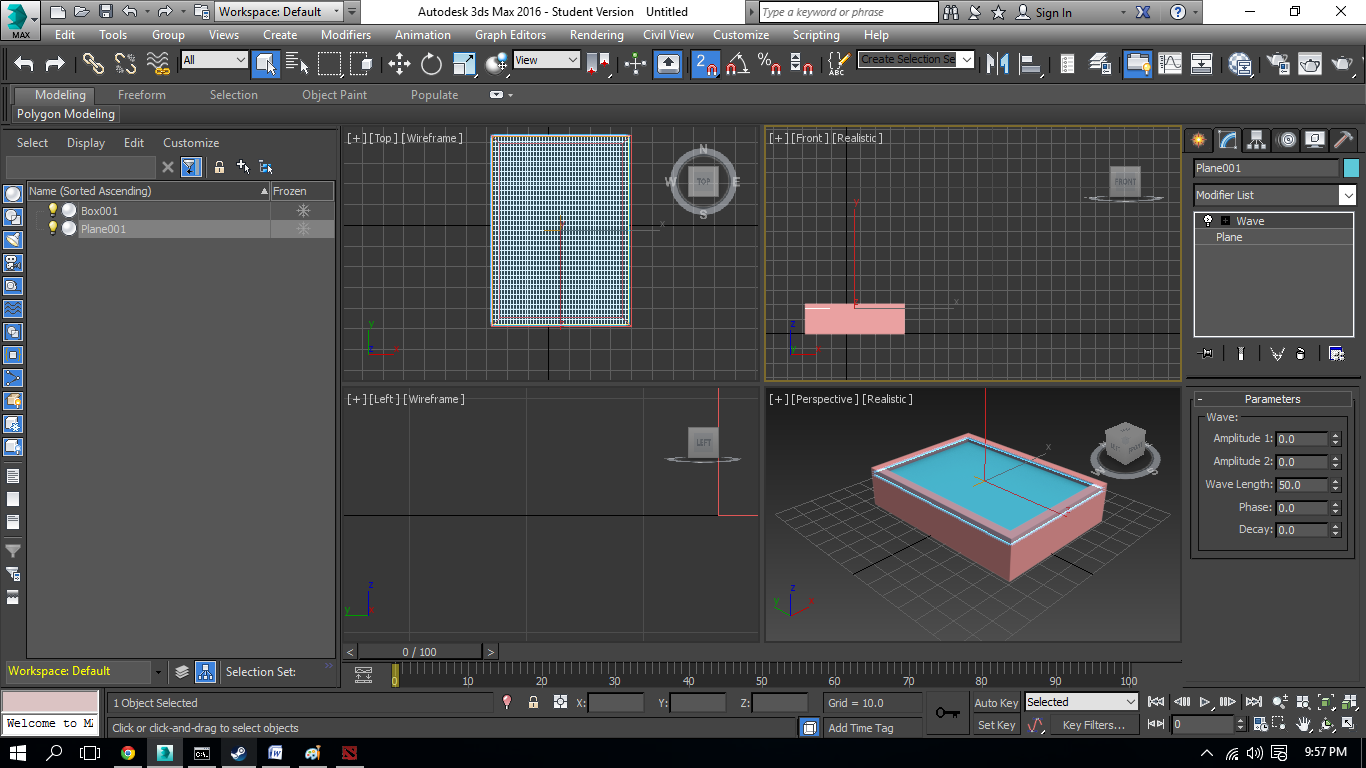
Maka akan muncul tampilan berikut.

Atur amplitude dan wave length sesuai dengan yang kita inginkan, namun kami mengatur seperti berikut.

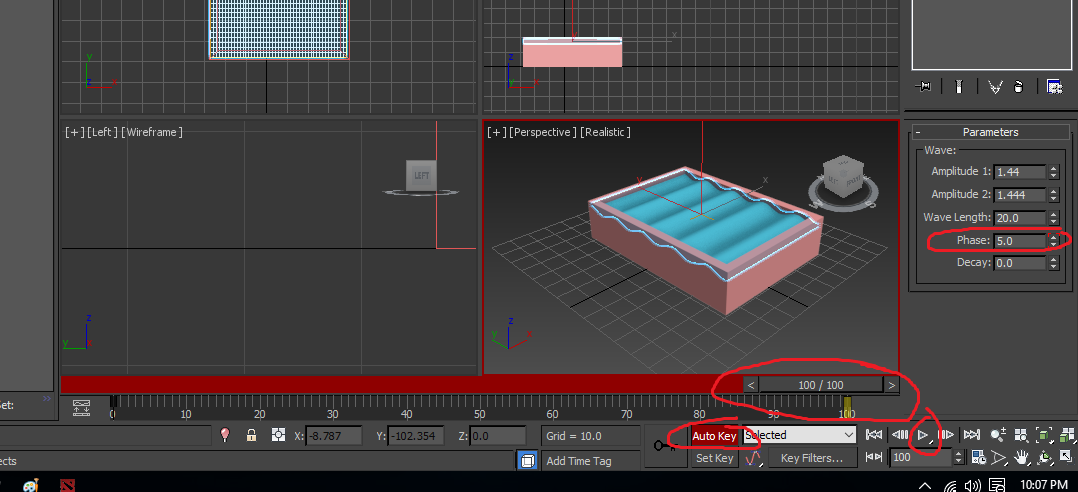
Untuk membuat membuat animasinya, pada bagian bawah 3dsmax, pilih “auto key”, kemudian pindahkan bar frame ke angka 100, dan ubah phase pada menu modify menjadi 5. Kemudian klik “play” jika ingin melihat animasinya.  Jika sudah, klik kembali “auto key” .  Berikut ini contoh gambarnya.


Membuat plane menjadi transparan seperti air
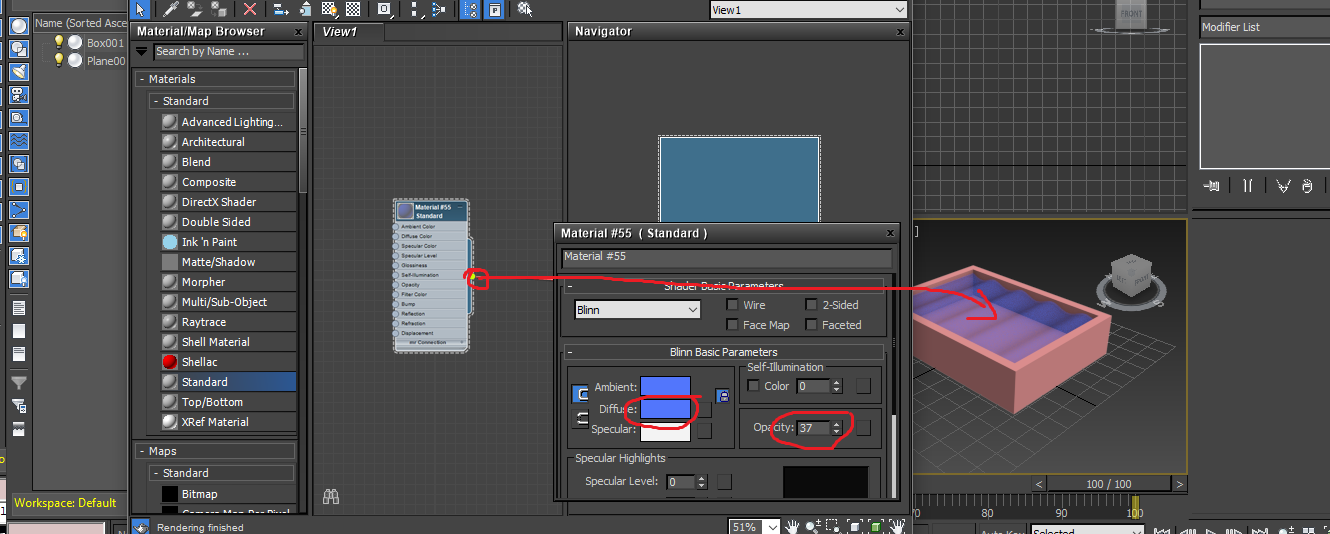
Untuk membuat plane menjadi transparan seperti air, klik “m” pada keyboard, kemudian klik 2 kali pada standart, dan akan muncul standart material di menu view, dan klik 2 kali pada standart material tersebut, sehingga muncul menu lanjutan pada sebelah kanan.

Pilih kotak disebelah kanan difuse dan atur warna sesuai dengan keinginan, dan atur opacity menjadi 40, hal ini bertujuan untuk mentransparankan warna dari material tersebut. Jika sudah, klik dan tahan buletan kecil berwarna kuning ke arah plane, hal ini bertujuan untuk memasukkan material tersebut ke plane yang sudah dibuat.  Berikut contohnya

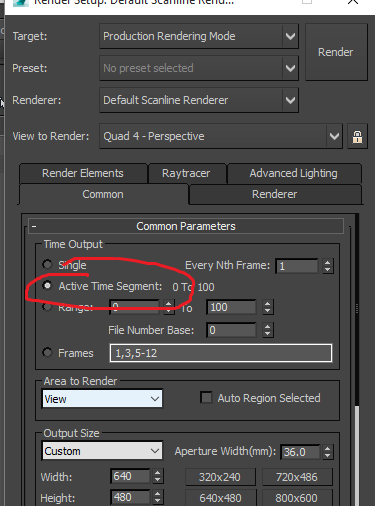
Untuk membuat videonya, klik “F10” pada keyboard, pilih active time segment. Pilih tempat kita akan menyimpan videonya dan pastikan dalam format .avi.  Kemudian pilih render untuk membuat video.

Selamat mencoba.

Nama Anggota :    Burhanuddin R. Muslim
                                    Faisal Amirul F                                    Joaoginho Carvalho W
                                    Lungguh Syam P
                                    Malik Abdul Aziz

Rabu, 18 Maret 2015

Indomie Kuah Susu


Indomie, ya ! Siapa sih yang ga kenal sama makanan instan yang satu ini. Mie instan di Indonesia tuh banyak banget ragam rasanya, secara garis besar mie instan tuh dibagi jadi dua, diantaranya : Mie Goreng dan Mie Rebus. Diantara kedua itu cuma beda dibumbu doang, mie goreng itu bumbu nya lebih sedikit dari pada bumbu yang ada di mie rebus. Dari kedua jenis mie instan itu juga masing-masing punya banyak varian rasanya jadi bisa pilih-pilih buat dijadiin favorit. Indomie ini sih biasanya dimakan pas lagi si ibu lagi engga masak atau anak kost yang udah berada di akhir bulan, haha. Kalo  pas ujan tuh enaknya makan indomie rebus apapun rasanya biar badan juga terasa hangat. Kalo yang lagi traveling diatas gunung juga pasti ga bakal ketinggalan bawa indomie ini buat ngisi perut pas perjalanan mereka. Nah dari situ lah saya mulai berpikir kenapa kita engga coba-coba varian baru indomie yang belum pernah diproduksi sama para produsen-produsen mie instan di Indonesia. Setelah coba-coba dan searching-searching dikit di google akhirnya ketemulah sama resep ini, Indomie Kuah Susu. Dan untuk membuat resep ini menggunakan indomie rebus. Langsung aja dibawah ini bakal dijelasin cara membuat Indomie Kuah Susu.


Bahan-bahan yang dibutuhkan :
1. Indomie rebus (rasanya bebas)
2. Susu Full-Cream
3. Bahan Pelengkap : Keju

Cara Pembuatan :
1. Seperti biasa, buka bungkus indomie dan tuang bumbunya ke mangkok. Kecuali yang bumbu minyaknya. Karna bisa bikin mual. Jadi, hanya gunakan yang bumbu biasa dan cabenya aja. Karna pake keju, bumbu dan cabenya dimasukin 3/4 aja.
2. Nyalakan kompor dan panaskan air di dalam panci sampai mendidih. Terus, masukkan indomienya.
3. Aduk-aduk sebentar. Kira-kira satu menitan, air rebusannya dibuang. Kalo udah, masukkan susu full-cream yang tadi. Aduk-aduk lagi dengan api yang tidak terlalu besar.
4. Jika sudah matang masukkan ke mangkok dan aduk-aduk hingga rata.
5. Masukkan keju sebagai bahan pelengkap.
6. Silahkan menikmati :D


Sabtu, 22 Maret 2014

Tutorial Dual Booting Windows 7 dan Debian 7

Berikut adalah video tutorialnya tentang membuat Dual
Booting Windows 7 dan Debian 7
atau anda bisa melihatnya langsung di Youtube..
Klik Disini